
リールの表紙を作りたいのに、写真を探すところで手が止まる。
AIに頼んでも、どの写真を使うか、どの言葉を大きくするかが曖昧なままで、直し続けてしまう。
そんなときは、生成を急ぐ前に「素材」「構成」「確認する一枚」を分けると、作業を進めやすくなります。
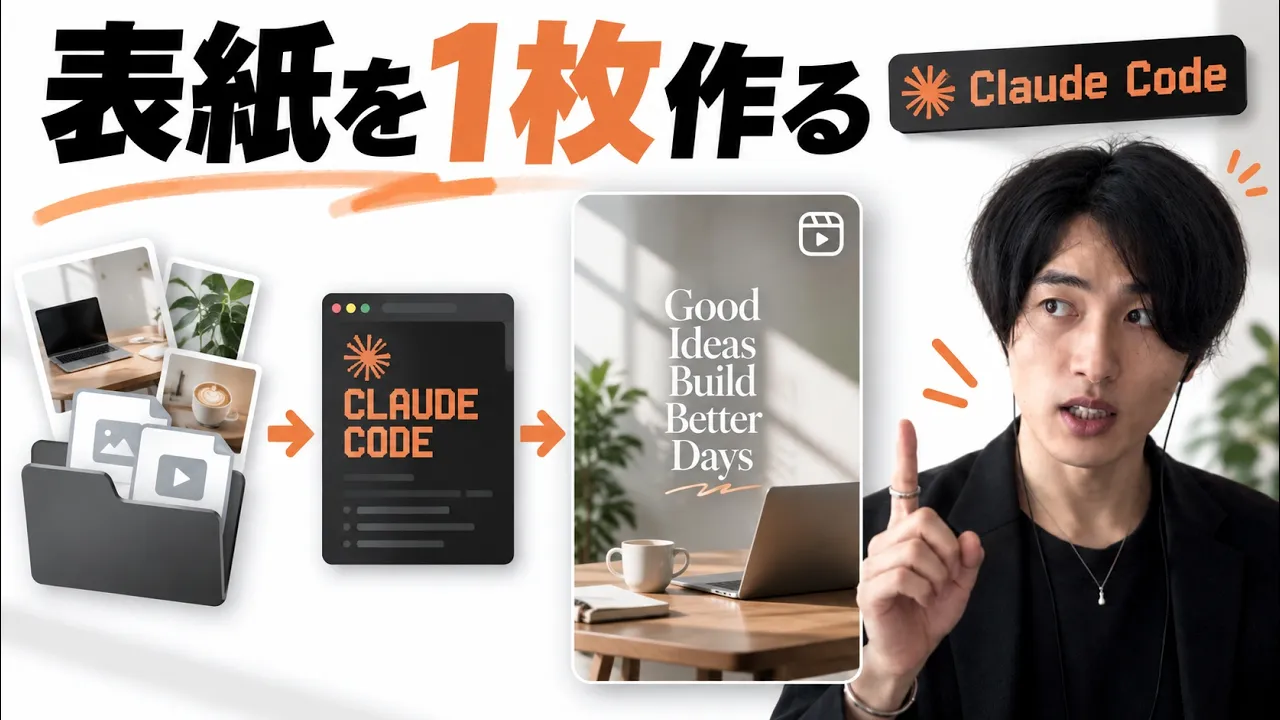
この記事では、ソウタのAIインスタ大学の実演動画をもとに、Claude Codeでリール表紙を作る流れを整理します。
料理アカウントの本人写真と完成料理を組み合わせ、最初の案を見てから文字や写真の切り取りを修正する実例です。
この構成がすべてのアカウントで最も伸びる、という意味ではありません。
まず一枚を完成させるための段取りとして使ってください。
1.AIに渡す前に、表紙で伝えることを一つ決める
表紙の役割は、投稿を開く前に「これは何の話か」を伝えることです。
写真がきれいでも、毎回ほぼ同じ見た目でテーマの違いが分からなければ、読者が選ぶ手掛かりは増えません。
動画では2分台に、本人が写る写真を上、完成料理を下、主な文字を中央に置く方針を検討しています。
本人らしさと料理の内容を同時に伝えるための、このアカウントでの仮説です。
別の発信なら、完成品を大きく見せるほうが合うかもしれません。
最初に次の三つを書き出しておきます。
- この投稿を開いてほしい人は誰か。
- 表紙で伝えるテーマを、一文でどう言うか。
- 写真の中で、必ず残したい人物や完成品はどこか。
「いい感じに作って」だけでは、AIも判断の軸を持てません。
短くても、この三つを先に渡すほうが、修正の方向をそろえやすくなります。
2.写真を用途別に整理する
実演の3分台では、Google Driveに「レシピ自分写り」「レシピ完成系」「参考サムネイル構成」という三つのフォルダを用意しています。
人物写真、完成品写真、構成を考える資料を分けるためです。
自分の運用では、まず使用権を確認できる本人の写真や自社素材だけで試してください。
参考資料を置く場合も、配置を考えることと、その画像や文言を完成物へ転載することは別です。
他人の写真をそのまま表紙へ混ぜる前提にはしません。
写真には、内容が分かる名前を付けます。
たとえば「パスタ完成・皿全体」「調理中・本人横顔」としておくと、AIへの指定も人による確認も簡単になります。
同じフォルダに関係のない素材を大量に置くより、今回使う候補を絞るほうが、選び直しを減らせます。
3.生成依頼には、写真・文字・保存先を入れる
動画では、上段と下段に使う写真、字体、投稿に合わせる文字、完成物の保存先を指定して作業を進めます。
次はその考え方を練習用に整理した依頼例です。
動画内の入力を逐語で再現したものではありません。
今回はリール表紙を一枚だけ作ります。
使用してよい素材は、指定した本人写真と料理写真だけです。
上段に本人、下段に完成料理を置き、料理が分かる部分を切り落とさないでください。
主コピーは指定した一文を使い、スマートフォンで読める大きさにしてください。
最初の案を指定フォルダへ保存し、使った素材名と変更した点を知らせてください。
保存先を決めるのは、「作ったと言われたけれど、どのファイルか分からない」を防ぐためです。
最初から大量の表紙を一括生成せず、一枚を確認して基準をそろえます。
Claude Codeの公式ドキュメントには、画像を入力して内容を確認する方法が説明されています。
ただし、画像入力ができることと、任意のデザインを標準機能だけで生成・保存できることは同じではありません。
動画のような作業は、利用する画像処理の仕組みやファイル操作、接続先に応じた準備が必要です。
Google Driveも、接続や必要な権限が整っている範囲で使います。
未接続の環境で、そのままDriveへ保存できるとは扱いません。
4.AIの「完成しました」で終わらせず、実画像を見る
最初の案ができたら、報告文だけで判断せず、保存された画像を開きます。
動画の4分台から5分台でも、最初の案を見て、写真の見せ方や文字を修正しています。
AIの自己評価が良くても、人が見ると気になる箇所は残り得ます。
確認する順番は、まず意味、次に読みやすさ、最後に細部です。
- 投稿の内容と主コピーが一致しているか。
- 顔や完成料理など、見せたい部分が切れていないか。
- 小さな画面でも主コピーを読めるか。
- 文字の背景に十分な見分けやすさがあるか。
- 意図しない字体、改行、ぼやけ、上下の継ぎ目がないか。
細かな装飾から直し始めると、そもそも何の投稿か伝わらない問題が残ります。
表紙を縮小して見て、「どの部分を見て、何の話だと分かったか」を確認しましょう。
5.修正指示は、残す部分と変える部分を分ける
動画の5分台では、料理が分かる写真の切り取り、字体、文字の位置や改行などを見直し、6分台には修正後の表紙を確認しています。
ここで大事なのは、毎回すべてを作り直す指示にしないことです。
「写真の上下配置は残す。下段は料理全体が分かる位置へ戻す。主コピーは二行にする」のように、固定する点と変更する点を分けます。
こうすると、良かった箇所まで変わってしまうのを抑えながら、今回の課題へ集中できます。
完成画像の名前や版を分けて保存しておけば、最初の案と修正後を比較できます。
変更の理由を一行残すと、次の投稿でも使える判断基準になります。
「中央文字を大きくした」だけでなく、「縮小表示でテーマを読めなかったため」と書くのがポイントです。
表紙一枚の作業を、次の投稿へつなげる
AIに任せる価値は、考えることをすべて手放すことではありません。
人がテーマと使う素材を決め、AIに配置やファイル作業を進めてもらい、人が実画像で確かめる。
この分担を一枚で固めると、次の投稿に使う依頼も具体的になります。
公開後は、似たテーマや流入条件の投稿と反応を比較してください。
表紙を変えた後に数字が動いたというだけで、すべてを表紙の効果と断定しないことも大切です。
まずは「何を変えたか」「なぜ変えたか」を残し、次に採用する構成へ戻していきましょう。
実際の素材整理と修正の流れは、元動画「Claude Codeでリール表紙を作る」で確認できます。
AIとSNS運用をさらに学びたい方は、動画概要欄と同じLINEでインスタ大学の受取案内を見るをご利用ください。