
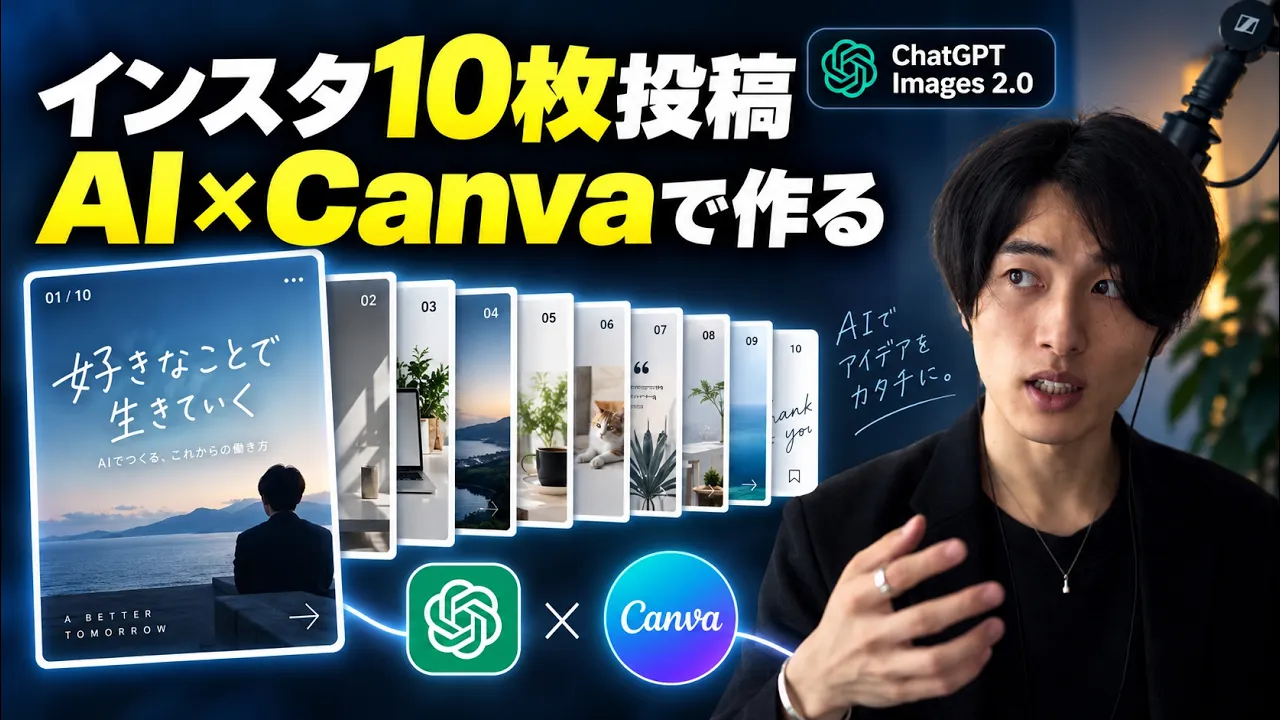
ChatGPTで画像を作れば、インスタの10枚投稿もすぐ完成する。そう思って始めたのに、表紙の文字が長い、2枚目以降の順番が決まらない、Canvaで何を直せばいいか分からない。
そんな時に必要なのは、画像を10枚一気に生成する指示ではありません。
先に「誰が、何のために、この投稿を保存するか」を決め、各ページの役割を作ってから、AIの初稿を人が編集することです。
この記事では、実演動画で行った、読者と保存理由の決定、10枚の構成、画像初稿、言葉の赤入れ、Canva編集、スマホ確認の6工程を整理します。
保存数が必ず増えるという約束ではなく、読者に伝わる投稿へ近づけるための制作手順です。
完成像は「10枚の画像」ではなく「保存する理由」
動画で作る投稿の表紙は「AIで投稿が続かない人へ」。
補助文は「足りないのはプロンプトじゃない」です。
2枚目から投稿が止まる理由を示し、9枚目で公開前の確認、10枚目で次の行動までつなぎます。
先に決めるのは、読者、保存する理由、投稿の約束の3つ。
今回なら、読者は「AIを使って投稿を作りたいが、毎回途中で止まる人」。
保存する理由は「次の制作時に、止まる原因を3つに分けて確認できること」。
ここまで決まれば、入れる情報と削る情報を判断できます。
1. 10枚それぞれに一つの役割を持たせる
ChatGPTには、いきなり「10枚の投稿を完成させて」と頼みません。
まず各ページの仕事を決めます。
- 1枚目:誰向けかを伝える表紙
- 2枚目:続きを読む理由になる共感
- 3枚目:止まる原因の全体像
- 4〜7枚目:原因と直し方
- 8枚目:制作の順番
- 9枚目:公開前の確認
- 10枚目:保存後にする小さな行動
この順番は動画内で組んだ10枚が元です。
別のテーマなら、枚数だけを真似するのではなく、2枚目から次へ進む理由があるかを確認してください。
構成の初稿を作るなら、次のように依頼できます。
Instagramの10枚カルーセルの構成を作ってください。読者は、AIを使って投稿を作りたいが毎回途中で止まる初心者です。投稿の約束は、止まる原因を3つに分け、次の1投稿を完成させる順番が分かること。各ページに、役割、短い見出し、本文、次ページを読む理由、画像案を出してください。確認できない実績や数字は作らないでください。これは初稿で、最終表現は人が確認します。
ここで得るのは完成品ではなく、直せる構成です。
読者と約束を自分の発信に置き換えてから使ってください。
2. 画像は背景の初稿として作る
動画ではChatGPT Images 2.0を使い、表紙と要点ページのビジュアル初稿を作ります。
10枚全部を別々の派手な画像にすると、文字より絵が目立ち、読む順番も散りがちです。
表紙なら、人物を右下に寄せて、左上に見出しを置く余白を残す。
文字やロゴ、読める数字は画像へ描き込まず、Canvaで入力します。
AI画像に文字を任せると、誤字や読みにくさを後から直しにくいためです。
画像が出たら、見出しを置けるか、人物が主文を邪魔しないか、架空のUIや文字らしきものが混ざっていないかを確認します。
動画では人物位置と余白を赤入れして再指示しています。
生成画面の提供状況が違っても、背景を作り、Canvaで文字を編集する流れは維持できます。
3. AIの長い文章を、読者が読める言葉に赤入れする
動画で示したAI初稿の表紙は「AIを活用したInstagram投稿作成が継続できない理由と解決策」。
意味は通りますが、表紙を見た一瞬で「自分のことだ」と判断しにくい文です。
そこで主文を「AIで投稿が続かない人へ」に短縮し、補助文に「足りないのはプロンプトじゃない」を置きます。
削ったのは価値ではなく、表紙で説明しすぎていた部分です。
詳しい説明は2枚目以降へ移します。
もう一つの例は「ターゲットとなるペルソナを明確化する必要があります」。
これを「誰に見せるかを1人に絞る」と直すと、今やる動作が見えます。
読者が次のページで何を試せるかを基準に直してください。
AIが作った保存率や売上などの数字は、出典を確認できなければ削除します。
他人の投稿、コメント、ロゴ、個人情報も無断で入れません。
AIの出力は下書きで、公開する言葉の責任は人が持ちます。
4. Canvaでは表紙を完成させてから10枚へ展開する
Canvaの縦長4:5の投稿デザインで、まず表紙を一枚作ります。
背景画像、主文、補助文を置き、スマホで見た時に主文が最初に読めるか確認します。
表紙が整ったら複製し、1〜10のページへ役割に沿った文章を入れます。
見出しの位置、本文の幅、番号、余白はそろえる。
毎ページでデザインを変えるより、同じ視線の流れを保つ方が読者は迷いません。
Canva AIの機能が使える場合は素材やレイアウトの初稿に活用できます。
ただし今回の手順は通常のCanva編集でも成立します。
5. 書き出す前にスマホの大きさで確認する
完成直後にPNGを書き出さず、スマホ表示相当で表紙から10枚目まで順に確認します。
- 表紙だけで、誰の悩みか分かるか。
- 2枚目から3枚目へ進む理由があるか。
- 一枚で複数の結論を言っていないか。
- 小さい画面で見出しと本文が読めるか。
- 最後に、保存した人の次の行動が一つに絞られているか。
さらに、事実、数字、写真の権利、個人情報、ブランド表現を確認します。
この確認を通ってから書き出せば、AI初稿が投稿できる状態へ近づきます。
今日やるなら、表紙の約束を一つ書く
最初から10枚を作り切る必要はありません。
助けたい読者を一人決め、その人が保存する理由を一文で書きます。
次に、表紙を「誰の悩みか」が分かる短い言葉へ直す。
そこから10枚の役割を作れば、Canvaでの作業は単なる装飾ではなく編集になります。
動画本編では、完成10枚、ChatGPT初稿、赤入れ、Canvaの編集画面を順番に確認できます。
同じ流れを手元で試したい方は、公式LINEのトークで「保存投稿」と送ってください。
動画に対応する10枚の原稿、設計プロンプト、赤入れチェック、Canva配置表が特典の対象です。