Canva MCPは、ChatGPTやClaudeなどのAIアプリからCanvaを操作するための仕組みです。
Canvaの公式ニュースでは、Canva MCPが一般提供になり、待機リストなしで使えると案内されています。出典:Canva MCP update(Canva公式ニュース)
この記事は、インスタの投稿画像をAIに頼みたい人が、つなぐ前に何を確かめるかを整理したものです。
公式に書かれていることと、まだ確認できていないことを分けて書きます。
AIを使ったインスタ運用の進め方を学びたい人は、LINEの案内も見てみてください。
Canva MCPとは何か
Canva MCPとは、AIのエージェントがCanvaの中で、編集できるデザインや画像・動画を作るための接続の仕組みです。
公式ニュースには、編集可能なデザインや、単体の画像・動画を生成できると書かれています。出典:Canva MCP update(Canva公式ニュース)
日本語の公式ページでは、ChatGPTやClaudeに対応したAIコネクターとして紹介されています。出典:Canva AIコネクター(Canva日本語公式)
今回の一般提供そのものを伝える日本語のニュースは、確認できていません。
ただし、日本語の公式ページがあるため、日本では使えないとは言えません。
一般提供で何が変わったか
公式ニュースでは、変わった点は大きく3つあります。待機リストなしで使えること、画像の加工機能が増えたこと、API側の仕組みが加わったことです。
下の表は、公式ニュースの説明を運用者向けに並べ直したものです。出典:Canva MCP update(Canva公式ニュース)
| 項目 | 公式の説明 | インスタ運用での見方 |
|---|---|---|
| 提供状況 | 一般提供。待機リストなし | 順番待ちなしで始められる |
| 作れるもの | 編集できるデザイン、単体の画像や動画 | 投稿の画像案を、AIに作らせる入口になる |
| 加工 | 背景の削除、平面画像をレイヤー付きのデザインへ変換、リサイズ、書き出し | サイズ違いの用意や、素材の整理に関わる |
| 編集 | 作ったものはすべてCanva内で編集できる | 人の目で直してから使える |
公式ニュースには、新しいREST API、Canva CLIの拡張、サービスアカウントも紹介されています。
これらは主に開発者向けの内容です。お店のアカウントを運用する人が、すぐ使うものではありません。
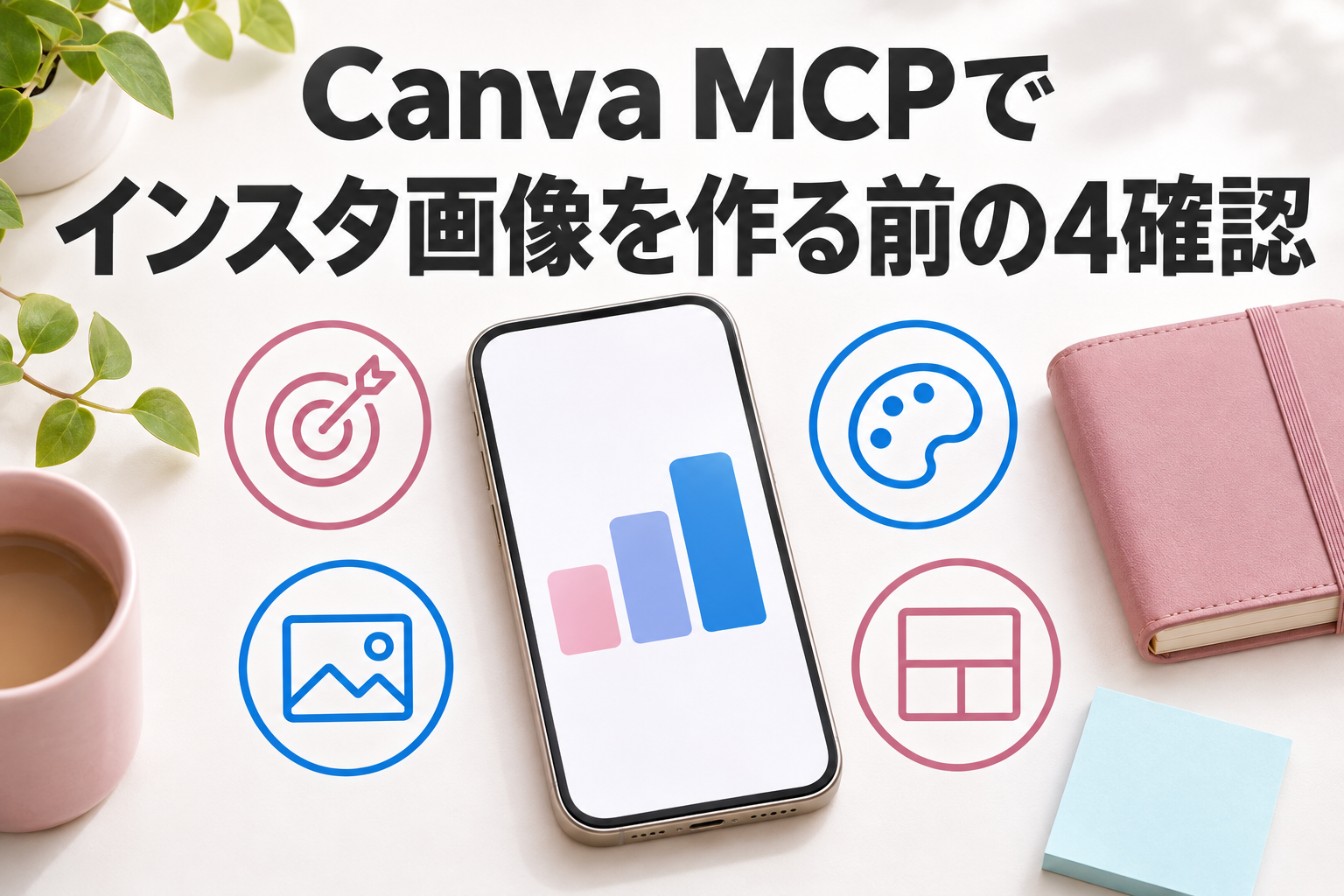
つなぐ前に確かめる4つのこと
つなぐ前に確かめることは、使うAIアプリが対応しているか、自分のCanvaのプランで使える範囲、作ったものを人が直せるか、使う素材の権利の4つです。
- AIアプリ:使っているAIが、Canvaとの接続に対応しているか
- プラン:自分のCanvaのプランで、使いたい機能が使えるか
- 確認:作られたものを、Canvaの画面で人が直してから投稿できるか
- 素材:お客様の顔写真や、お店以外のロゴを入れていないか
日本語の公式ページには、無料版を含むすべてのCanvaプランでAIアシスタントに接続できると書かれています。一方で、リサイズは有料プランのみ、AIアシスタントによっては接続に有料プランが必要な場合があるとも書かれています。出典:Canva AIコネクター(Canva日本語公式)
各AIアプリ側のプランの条件や、接続画面の名前は、今回確認した公式の本文には書かれていません。
そのため、自分のAIアプリの設定画面で、接続の欄が表示されるかを見てください。
この記事は、有料プランへの申し込みを勧めるものではありません。
認証と権限の考え方
Canva MCPは、使う人が自分のCanvaアカウントで認証する形です。AIが操作できる範囲は、その人の権限が基準になります。
Canvaの開発者向けブログには、各ユーザーが自分のCanvaアカウントで認証する必要があり、ツールはそのユーザーの権限を尊重すると書かれています。
出典:How to use Canva MCP in your AI application(Canva Developers Blog)
同じページには、Canva MCPは組織単位やサービスアカウントでの認証には対応していないとも書かれています。
公式ニュースのサービスアカウントは、新しいREST APIの話です。MCPの認証とは別なので、混ぜないでください。
日本語の公式ページには、AIが見られるのは自分と共有されているフォルダーやプロジェクトに限られると書かれています。管理者がアクセスを制限することもできます。出典:Canva AIコネクター(Canva日本語公式)
スタッフと共有しているフォルダーに、公開前の販促物が入っていないかを、つなぐ前に見てください。
実践用の「Claude Code・Codex 最初の安全設定と仕事の渡し方」を無料で配布しています。LINE で「AIエージェント設定」と送ると届きます。LINEで受け取る
つなげない時の代わりの進め方
つなげない場合は、普通のチャットでデザインの指示書を作らせ、Canvaで自分で作る進め方があります。
接続は使わないので、設定や権限を気にせずに始められます。
次の例は、編集部が作った架空の美容室の場合です。実在のお店ではありません。
- AIに、お店の名前、伝えたいこと、載せる文字を渡す
- AIに、文字の大きさ、色の数、並べる順番を表にさせる
- その表を見ながら、Canvaで自分でデザインを作る
- 投稿の前に、載せた情報が正しいかを自分の目で確かめる
お客様の顔写真や、お店以外のロゴは、AIにもCanvaにも入れないでください。
この進め方は編集部の使い方の例です。公式が示している手順ではありません。
Canvaの関連記事
CanvaのAI機能を表示したくない場合の設定は、別の記事で整理しています。
CanvaのAIをオフにする設定|生成AI機能の非表示とAI素材を減らす方法が参考になります。
ChatGPTとCanvaを組み合わせた投稿づくりは、ChatGPT×Canvaでインスタ10枚投稿を作る方法|AI初稿を赤入れする6工程で扱っています。
よくある質問
- Q1. Canva MCPは待機リストなしで使えますか。
- Canvaの公式ニュースに、一般提供になり待機リストなしで使えると書かれています。出典:Canva MCP update(Canva公式ニュース)
- Q2. ChatGPTやClaudeから使えますか。
- 日本語の公式ページに、ChatGPTやClaudeに対応したAIコネクターと書かれています。出典:Canva AIコネクター(Canva日本語公式)
- Q3. 作ったデザインは、あとで直せますか。
- 公式ニュースに、作ったものはすべてCanva内で編集できると書かれています。出典:Canva MCP update(Canva公式ニュース)
- Q4. 無料のCanvaでも使えますか。
- 日本語の公式ページには、無料版を含むすべてのプランで接続できると書かれています。ただし、リサイズは有料プランのみで、AIアシスタントによっては有料プランが必要な場合があります。出典:Canva AIコネクター(Canva日本語公式)
- Q5. REST APIの料金やサービスアカウントの対象プランは。
- 今回確認した公式の本文には書かれていないため、この記事では扱いません。
- Q6. 日本では使えないのですか。
- 日本語の公式ページでAIコネクターが紹介されているため、使えないとは言えません。ただし、今回の一般提供の日本語ニュースは確認できていません。
読み終わったら、手元に残す
Claude Code・Codex 最初の安全設定と仕事の渡し方
中身
- 最初に決める6項目(契約・場所・権限・承認・使用量・検収)
- Claude Code と Codex の操作の違い
- 最初の仕事を小さく渡す方法
LINE を友だち追加して「AIエージェント設定」と送ると、無料で届きます。
LINEで「AIエージェント設定」を受け取るまとめ
Canva MCPは一般提供になり、待機リストなしで、AIから編集できるデザインを作れる仕組みです。
つなぐ前に、使うAIアプリの対応、自分のCanvaのプラン、人が直せるか、使う素材の権利の4つを確かめてください。
公式に書かれていないプランの条件や料金は、断定しないようにします。
つなげない時は、チャットで指示書を作り、Canvaで自分で作る進め方もあります。
AIを使ったインスタ運用の進め方は、LINEの案内でも紹介しています。